澎湃网
杨澜
2026-03-18 10:00:29


使用安全浏览器扩展:许多安全浏览器扩展可以帮助检测和阻止恶意网站,防止你访问到含有恶意软件的网页。例如,杀毒软件公司提供的浏览器扩展,可以实时检测你访问的网页是否有害。
限制应用权限:对于那些不必要的应用程🙂序,限制它们的权限。避免给应用程序授予过多的权限,尤其是那些可以访问个人信息、摄像头、麦克风等敏感数据的权限。通过系统设置,可以查看并调整应用程序的权限。
隐私泄露:流氓软件通常会收集用户的个人信息、浏览习惯、搜索记录等,并将这些信息传送到远程服务器,可能被不法分子利用进行商业勾结或其他恶意用途。
系统性能下降:流氓软件会占用大量系统资源,导致设备运行变慢,甚至造成系统崩溃。
广告泛滥:流氓软件会在用户浏览网页时弹😀出大量广告,不仅影响用户体验,还可能链接到恶意网站,带来更大的安全风险。
数据被窃取:某些流氓软件具有窃取敏感数据的功能,比如银行账号、密码、信用卡信息等,这些信息一旦被窃取,可能导致经济损失和身份盗用。
慎重下载软件:只从官方或可信的来源下载软件,避免从不可靠的网站下载应用程序。
安装安全软件:定期使用可靠的安全软件进行系统扫描,及时发现并清除潜在的威胁。
保持软件更新:保持操📌作系统和所有应用程序的更新,以防止已知漏洞被利用。
谨慎点击链接:避免点击不明来源的链接,尤其是在邮件和社交媒体上,防止被🤔钓鱼网站和恶意软件感染。
启用防火墙:启用设备的防火墙功能,阻止未经授权的软件进行网络连接。
在这个信息爆炸的时代,我们依赖设备来完成工作、娱乐和社交。这些设备背后潜伏着一个不为人知的危险——流氓软件。流氓软件(PUP,PotentiallyUnwantedProgram)是指那些在未经用户同意或意识的🔥情况下安装到设备上的软件。
这些软件不一定恶意,但它们的存在会对你的数字生活造成诸多不便,甚至威胁你的隐私和安全。
保持警惕:提高安全意识,不轻易点击陌生链接,不下载不明来源的软件。
使用强密码和双重认证:保护各类账户的安全,使用强密码并启用双重认证,可以有效防止账户被盗用。
定期备份数据:定期备份重要数据,以防止数据丢失或被加密勒索软件劫持。
教育和培训:对家庭成员和办公室同事进行网络安🎯全教育,让他们了解流氓软件的危害和防范方法。
在这个数字化的时代,保护我们的设备和隐私是至关重要的。我们都可能在不知不觉中被“流氓软件”侵扰,它们在悄悄地吞噬我们的数字生命。了解流氓软件的危害,掌握识别和清除的方法,并采🔥取预防措施,才能确保我们的数字生活更加安全和高效。让我们共同努力,守护自己的数字世界!
在这个数字化的时代,保护我们的设备和隐私是至关重要的。我们都可能在不知不觉中被“流氓软件”侵扰,它们在悄悄地吞噬我们的数字生命。了解流氓软件的危害,掌握识别和清除的方法,并采取预防措施,才能确保我们的数字生活更加安全和高效。让我们共同努力,守护自己的数字世界!
软件来源:下载和安装软件时,尽量从官方和可信的来源下载。避免从不可信的第三方网站下载软件。
软件行为:注意软件的行为,如果发现某个软件在后台运行而没有明显的功能或占用过多的系统资源,这可能是流氓软件。
系统警告:如果你的设备提示有未知的软件正在运行或有异常的网络流量,这也可能是流氓软件的存在。
反病毒软件扫描:使用可靠的反病毒软件定期扫描设备,以检测和识别流氓软件。
使用安全软件:市面上有许多专门的安全软件可以帮助你扫描和清除流氓软件。例如,杀毒软件、反间谍软件等,都可以提供全面的扫描和清理功能。
任务管理器:在Windows系统中,你可以通过打开任务管理器(Ctrl+Shift+Esc),查看后台正在运行的进程,并📝根据进程名称和占用资源情况判断是否是流氓软件。
系统性能监控:如果你发现设备变得异常缓慢,可能是流氓软件在后台占用大量资源。你可以通过监控系统性能,发现异常进程并进行处😁理。
保持谨慎:在使用互联网时保持警惕,不轻易点击不明链接,不下载可疑附件,不随意安装未经验证的软件。
定期扫描:定期使用专业的杀毒软件进行全面扫描,确保没有流氓软件或其他恶意软件存在。
更新和补丁:保持操作系统和所有软件的最新版🔥本,及时安装安全补丁,修复可能的漏洞,防止恶意软件利用这些漏洞进行攻击。
数据加密:对重要的数据进行加密,使得即使数据被盗,也无法被轻易破解和使用。
启动安全模式:进入安全模式可以防止流氓软件在系统启动时自动运行。在Windows系统中,可以通过按下F8键在启动时选择“安全模式”进入;在Mac系统中,可以在启动时按住Shift键进入安🎯全模式。
使用反病毒软件:启动安全模式后,安装并运行可靠的反病毒软件,进行全面扫描。软件会列出所有检测到的流氓软件,并提供清理或删除选项。常用的反病毒软件有:Malwarebytes、Avast、Bitdefender等。
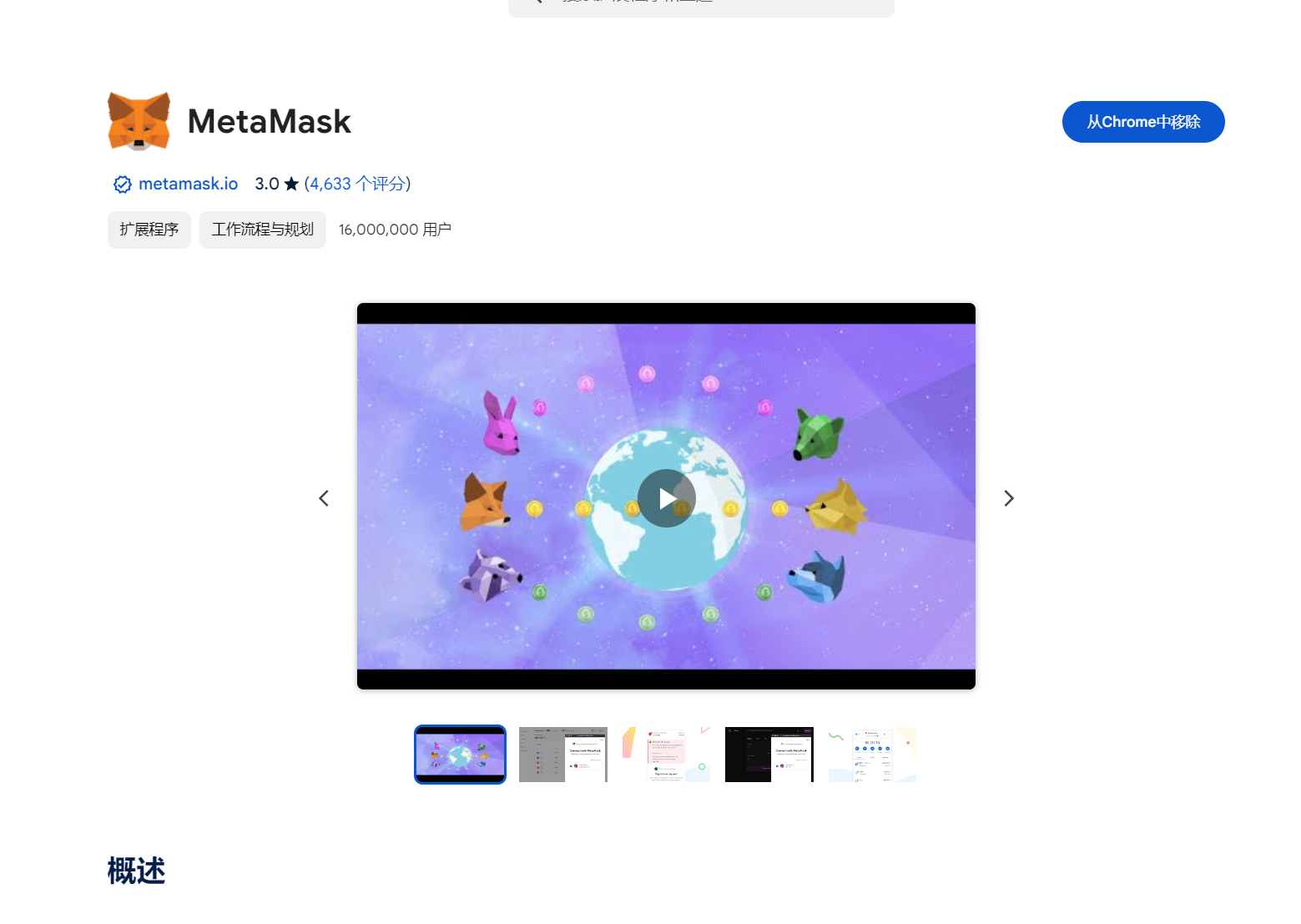
GoogleChrome:点击右上角的三点菜单,选择“更多工具”->“扩展程序”,检查并删除可疑的扩展。MozillaFirefox:点击右上角的三条杠菜单,选择“添加组件”,检查并📝管理扩展。MicrosoftEdge:点击右上角的三点菜单,选择“扩展”,检查并管理扩展。

:max_bytes(150000):strip_icc()/bitcoins-price-history-Final-7784bc87a49340b588220b5a7d1733ad.jpg)